كل ما تحتاجه لإدارة متجرك على رواج.
شرح كامل للتسجيل، وبناء كتالوجك، واختيار قالب متجرك وتعديله ونشره، وإدارة طلباتك — بالإضافة إلى كيفية مشاركة رابط متجرك عبر واتساب وإنستغرام وتيليجرام وماسنجر.
البداية
من التسجيل إلى متجر جاهز برابطه — إليك ما يحدث في الدقائق الأولى على رواج.
أنشئ حسابك
سجّل باسمك ورقم هاتفك وكلمة مرور — دون بطاقة دفع. يصلك رمز تحقق من 6 أرقام عبر واتساب لتأكيد رقمك.
أنشئ متجرك
اكتب اسم متجرك، واختر رابطه (حروف إنجليزية وأرقام وشرطة)، ونوع نشاطك، والدولة والعملة، والمحافظة إن شئت. الاسم والرابط ونوع النشاط والعملة تغيّرها لاحقاً من «الإعدادات».
متجرك يفتح بقالب «كلاسيك»
يبدأ كل متجر جديد بقالب «كلاسيك»: تصميم نظيف ومحايد يناسب أي نشاط، بصفحة رئيسية فيها البانر والمنتجات وكتلة تواصل. متجرك يعمل فوراً، وتغيّر قالبه متى شئت من «واجهة المتجر ← القوالب».
احصل على رابط متجرك
رابط متجرك هو اسم-متجرك.roowaj.com. انسخه من «واجهة المتجر» وشاركه في كل مكان — هو الرابط الوحيد الذي تحتاجه.
تعرّف على الواجهتين
لدى رواج واجهتان: لوحة التحكم، حيث تدير كل شيء ولا يراها سواك، ومتجرك، وهو المتجر العام الذي يتصفحه عملاؤك عبر رابطك. ستقضي وقتك اليومي في لوحة التحكم.
بناء كتالوج منتجاتك
كتالوجك هو أساس متجرك — إليك ما يمكنك إضافته إليه.
أنواع المنتجات
أضف منتجات مادية (بضائع بمخزون متتبَّع)، منتجات رقمية (تُسلَّم عبر رابط تحميل)، حجوزات (مواعيد بمدة زمنية ووقت فاصل وتوفر)، اشتراكات (فوترة متكررة)، أو أي شيء آخر ضمن "أخرى".
التسعير والصور
يحصل كل منتج على اسم ووصف وسعر وصور — أضف سعرًا "للمقارنة" لإظهار خصم، وتسعيرًا لكل وحدة إذا كنت تبيع بالوزن أو الحجم.
المتغيرات
تبيع مقاسات أو ألوانًا أو نكهات؟ ابنِ متغيرات من حتى ثلاث مجموعات خيارات، مثل المقاس × اللون، لكل منها سعرها ومخزونها وصورتها الخاصة.
الخيارات المخصصة والإضافات
اطرح أسئلة على العملاء عند الدفع — نص للنقش، منتقي تاريخ، إضافات إضافية — يمكن لكل خيار أن يضيف إلى السعر ويُجعل إلزاميًا.
الفئات
جمّع المنتجات في فئات ليتمكن العملاء من تصفح متجرك وتصفيته حسب النوع.
المخزون
فعّل تتبع المخزون لكل منتج أو متغير، وحدد حد المخزون المنخفض لتُنبَّه قبل نفاده.
القوالب: اختر شكل متجرك
القالب هو تصميم متجرك كاملاً: رأس الصفحة، والبانر، وبطاقات المنتجات، وأقسام الصفحة الرئيسية، وأسفل الصفحة، وصفحة المنتج والسلة في بعض القوالب. في رواج قوالب مجانية متعددة، كل واحد منها مصمّم لنوع مختلف من المتاجر، وكلها تعمل على الهاتف والحاسوب. شاهد كل قالب متجراً تجريبياً كاملاً قبل أن تختاره.
كلاسيك — لأي نشاط
نظيف ومرتّب، وهو القالب الذي يبدأ به كل متجر جديد. شعار في الوسط مع قائمة جانبية (أو الشعار مع روابطه)، وبانر تتبدّل صوره وحدها، والفئات دوائر. أكثر القوالب مرونة: شكلان لرأس الصفحة وأربعة للبانر وخمس بطاقات للمنتج تختار بينها، وتضيف إليه أي قسم.
شاهد المتجر التجريبي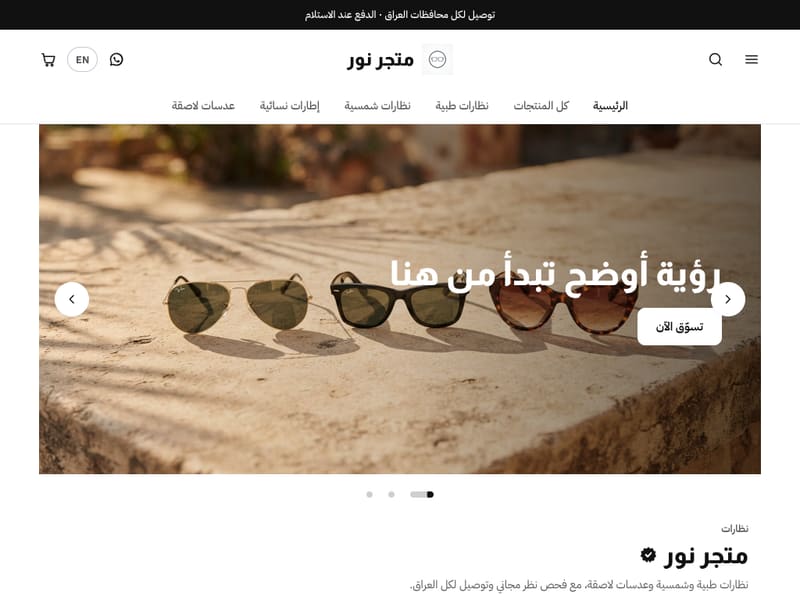
السوق — لمتجر فيه منتجات كثيرة
بحث وأقسام وعروض، كالأسواق الكبيرة. البحث أولاً في رأس الصفحة والفئات دوائر بالصور تحته، بانر عرض بلون متجرك، «عروض اليوم» بعدّاد تنازلي فوق المنتجات المخفّضة، ثم «كل المنتجات». في كل بطاقة زر «+» يضيف إلى السلة مباشرة.
شاهد المتجر التجريبي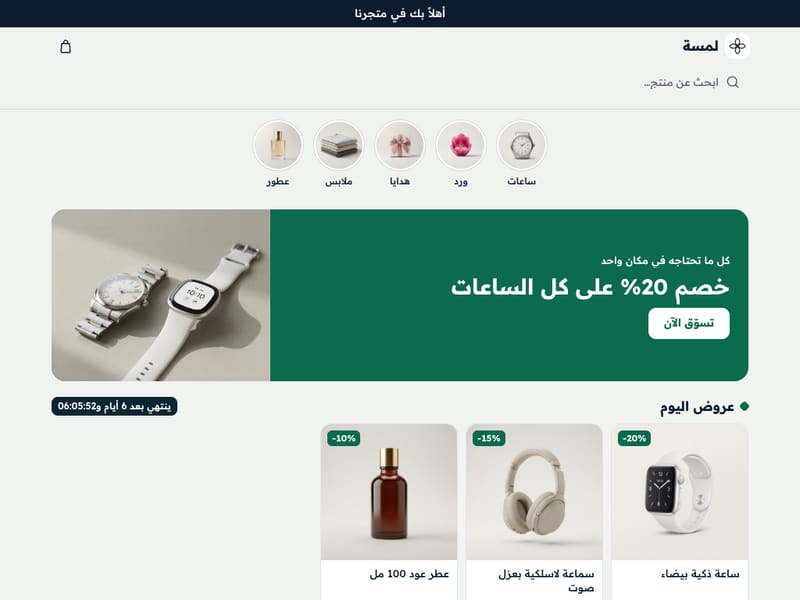
فجر — للملابس وكل ما يُباع بصورته
صفحة بيضاء وصور كبيرة، والمنتج هو البطل. بانر بعرض الشاشة ونصه عليه، شبكة منتجات بشارة «تخفيض»، قسم «صورة ونص» لقصتك، ثلاثة وعود في أعمدة، والفئات بطاقات بالصور. في صفحة المنتج زرّان: «أضف إلى السلة» و«اشترِ الآن».
شاهد المتجر التجريبي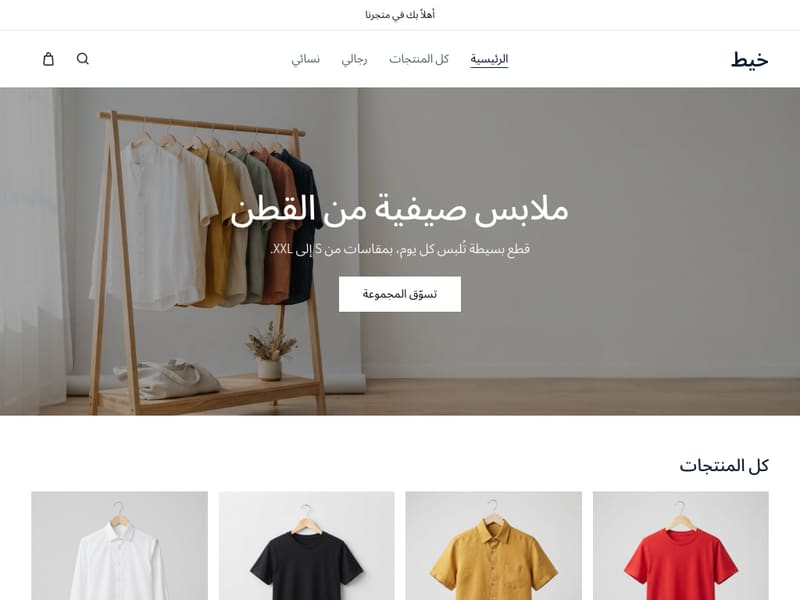
نَسَق — لأي متجر يريد صفحة مرتّبة
بطاقات بيضاء ناعمة على صفحة فاتحة، وزر «أضف سريعاً» في كل بطاقة. فئاتك شرائح تحت رأس الصفحة ودوائر بالصور، وعدّاد تنازلي في بطاقة داكنة. على الهاتف شريط ثابت في الأسفل: الرئيسية والمنتجات والسلة وواتساب.
شاهد المتجر التجريبي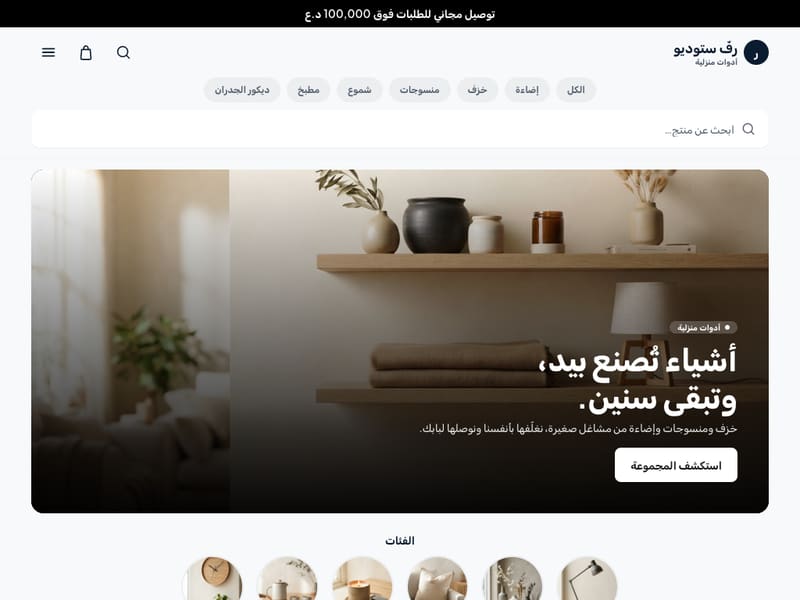
أتيليه — لدار أزياء أو قطع قليلة غالية
خط سيريف، أسود على أبيض، وصور طولية كبيرة. منتج مميّز بعرض الصفحة ثم بطاقات اثنتين اثنتين، الفئات صور طولية، قصتك صورة بجانب نص، واقتباس. على الهاتف شريط في الأسفل: اكتشف وتسوّق وواتساب والحقيبة.
شاهد المتجر التجريبي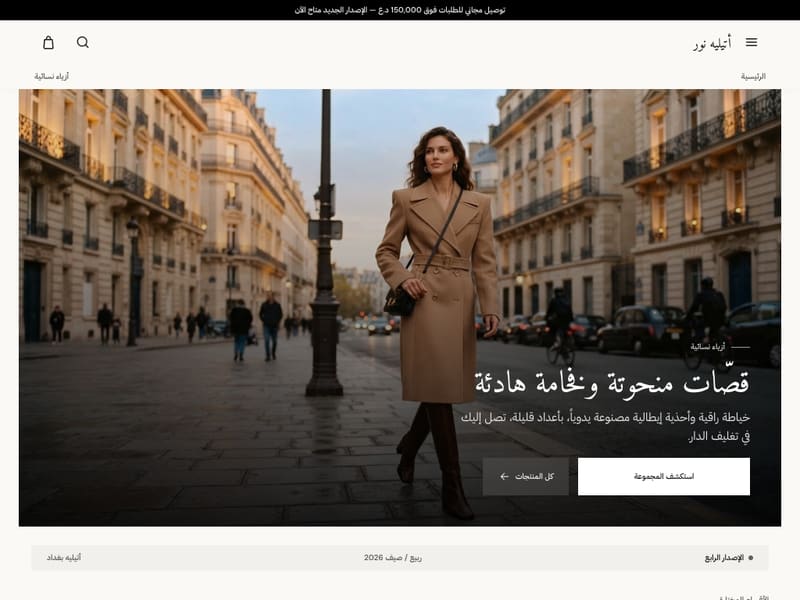
فولت — لمتاجر الأجهزة والإلكترونيات
صفحة رمادية فاتحة وبطاقات بيضاء ولون أزرق واحد. حقل بحث عريض في رأس الصفحة وزر «كل الأقسام» يفتح أقسامك كلها، بانر عريض بجانبه بطاقتا قسمين، شريط يعرض الضمان والدفع عند الاستلام، و«عرض اليوم» بعدّاد فوق المنتجات المخفّضة. صور الأجهزة تظهر كاملة بلا قصّ، ويظهر تحت السعر كم يوفّر الزبون. إن كتبت وصف المنتج أسطراً «المواصفة: القيمة» ظهر جدول مواصفات في صفحة المنتج.
شاهد المتجر التجريبي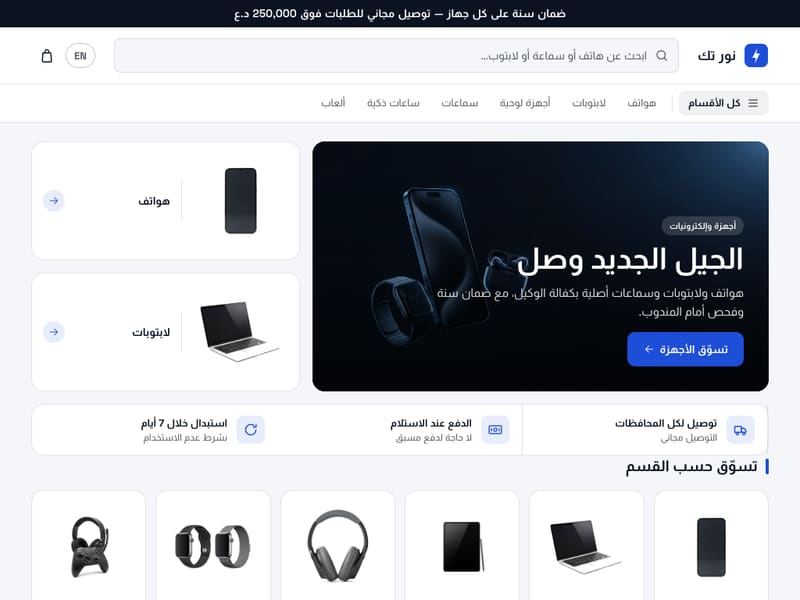
كل القوالب مجانية. لكل قالب «دليل القالب» في لوحة التحكم: مقاسات الصور التي يحتاجها، وأين تظهر كل صورة، وما يُكتب في كل جزء — اقرأه قبل أن ترفع صورك.
اختيار قالب ونشره
تجرّب القالب الجديد وتعدّله كما تشاء، وزبائنك يرون متجرك الحالي حتى تضغط «نشر».
افتح القوالب
من لوحة التحكم اذهب إلى «واجهة المتجر» ثم «القوالب». في الأعلى «القالب الحالي» الذي يراه زبائنك، ثم «مكتبة القوالب» التي أضفتها، ثم «قوالب مجانية».
شاهد المتجر التجريبي
اضغط صورة أي قالب مجاني ليُفتح متجراً تجريبياً كاملاً بمنتجات وصور، على الهاتف أو الحاسوب. تصفّحه كما يتصفحه زبونك: الصفحة الرئيسية، والفئات، وصفحة المنتج، والسلة.
اقرأ دليل القالب
اضغط «دليل القالب» تحت اسمه لترى ما يحتاجه ليظهر كما صُمّم: مقاس الشعار، ومقاس صور البانر والمنتجات والفئات، وعدد المنتجات المناسب.
أضفه إلى مكتبتك
اضغط «إضافة». ينضم القالب إلى «مكتبة القوالب» ومتجرك المنشور لا يتغيّر. يأتي القالب بتصميمه وألوانه وأقسام صفحته الرئيسية، ويأخذ نسخة من شعارك وصور البانر والنبذة وشريط الإعلان والنافذة المنبثقة وروابط القائمة، وتُملأ فيه كتلة الفئات من فئاتك — فلا تبدأ من الصفر.
عدّله
اضغط «تعديل القالب» بجانبه ليُفتح في المحرّر. غيّر الألوان والصور والأقسام كما تريد. كل تغيير يُحفظ تلقائياً في هذا القالب وحده، ولا يراه زبائنك.
عاينه
اضغط «معاينة» في المحرّر، أو السهم بجانب «نشر» في المكتبة، لترى متجرك بالقالب الجديد ومنتجاتك الحقيقية كما سيراه زبائنك.
انشره
حين يكون جاهزاً اضغط «نشر» ثم أكّد. يحلّ القالب الجديد محلّ القديم فوراً على رابطك نفسه، والقالب القديم يبقى في مكتبتك كما هو، وتستطيع نشره مجدداً في أي وقت.
تغيير القالب لا يمسّ منتجاتك ولا فئاتك ولا طلباتك ولا عملاءك، ولا معلومات المتجر والدفع. صفحة إتمام الطلب واحدة في كل القوالب، فيطلب زبونك بالطريقة نفسها مهما كان شكل متجرك.
مكتبة القوالب
مكتبتك تحفظ كل قالب أضفته بكل إعداداته، فتعود إلى أي تصميم دون أن تعيد بناءه.
القالب الحالي
هو ما يراه زبائنك الآن، بتاريخ نشره واسم القالب الذي بُني عليه. اضغط «تعديل القالب» لتعدّله؛ تعديلاتك عليه لا تظهر لزبائنك حتى تنشرها، وتظهر عليه علامة «تغييرات غير منشورة» حتى ذلك الحين.
حتى 10 قوالب
يحتفظ المتجر بعشرة قوالب، منها المنشور. لكل قالب اسمه وصورته وتاريخ آخر تعديل عليه. حين تصل إلى عشرة، احذف واحداً لتضيف غيره.
لكل قالب إعداداته
كل قالب في مكتبتك يملك كل ما يخص الشكل: الشعار، والبانر، والألوان، والأقسام، والقائمة، وشريط الإعلان، والنافذة المنبثقة. تعديل قالب لا يغيّر قالباً آخر، والتبديل بينها لا يضيّع شيئاً.
إعادة التسمية والنسخ
من زر الخيارات (⋯) أعد تسمية أي قالب، أو انسخه. النسخ مفيد لتجهيز نسخة موسمية — لرمضان أو العيد مثلاً — دون أن تمسّ تصميمك الأساسي، ثم تنشرها في وقتها وتعود إلى الأساسي بعدها.
رقم الإصدار
«رقم الإصدار» في الخيارات يخبرك بإصدار القالب الذي بُني عليه تصميمك، وبأحدث إصدار منه.
الحذف
احذف أي قالب لم تعد تحتاجه من الخيارات. لا يمكن حذف القالب المنشور — انشر قالباً آخر أولاً.
المحرّر: عدّل قالبك
مكان واحد لكل ما يخص شكل متجرك، يعمل على الهاتف والحاسوب، وترى فيه متجرك كما يراه زبونك أثناء التعديل.
فتح المحرّر
من «واجهة المتجر ← القوالب» اضغط «تعديل القالب»، أو من «واجهة المتجر ← الصفحات» اضغط «تعديل» بجانب الصفحة. يُفتح المحرّر بملء الشاشة.
على الحاسوب
قائمة الإعدادات في جانب، ومعاينة حيّة لمتجرك بعرض الهاتف في الجانب الآخر. اضغط أي بند في القائمة لتفتح إعداداته، أو اضغط على جزء في المعاينة لتعديله مباشرة.
على الهاتف
يظهر متجرك بملء الشاشة. المس أي جزء منه — البانر، رأس الصفحة، قسم — فتُفتح إعداداته من الأسفل، أو اضغط «تعديل» لترى كل ما يمكن تعديله.
الحفظ تلقائي
كل تغيير يُحفظ مسودةً تلقائياً، وترى حالته في أعلى المحرّر: «جارٍ الحفظ…» ثم «تم حفظ المسودة». الألوان والشكل العام تتغيّر في المعاينة فوراً، وباقي التغييرات بعد حفظ المسودة.
الألوان
اختر مجموعة ألوان جاهزة بنقرة، أو حدّد كل لون بنفسك: الأساسي للأزرار والأسعار، والخلفية، والبطاقات، وشريط الإعلان، والنص — ويُختار لون النص أسود أو أبيض تلقائياً ما لم تغيّره. «استعادة ألوان القالب» يعيد ألوان القالب الأصلية بعد أي تجربة.
تخطيط الصفحة
شكل رأس الصفحة، وطريقة ظهور البانر، ونمط بطاقة المنتج — من الخيارات التي يتيحها قالبك.
الشكل العام
إن أتاحها قالبك: الزوايا (حادّة، ناعمة، دائرية)، وشكل الأزرار (مستطيل أو دائري)، وشكل صور المنتجات (مربّع أو طولي)، وحجم العناوين (هادئ، متوازن، جريء)، والمسافات بين الأقسام (مضغوط، مريح، فسيح).
الشعار والبانر
ارفع شعارك وحتى 10 صور للبانر تتبدّل تلقائياً، واكتب نص البانر ونص زرّه ورابطه، ونبذة قصيرة عن متجرك. تحت «صور اللافتة» يظهر المقاس المناسب لقالبك.
رأس الصفحة
اختر الفئات التي تظهر في رأس الصفحة وترتيبها. شكلها يتبع القالب: أزرار تحت الاسم، أو دوائر بالصور تحت البحث، أو شرائح، أو روابط في القائمة.
الأقسام
صفحتك الرئيسية تُبنى من أقسام بالترتيب: شبكة منتجات، الفئات، لافتة رابط، نص، صورة، فيديو، صورة ونص، أعمدة، عدّ تنازلي، شريط متحرك، خريطة، وتواصل. أضف قسماً، وغيّر ترتيبه، وانسخه، وأخفِه أو احذفه.
شبكة المنتجات
اكتب عنوان القسم، واعرض كل المنتجات أو فئة واحدة، وحدّد عدد المنتجات، أو فعّل «العروض فقط» لعرض المخفّضة وحدها. اختر العرض: شبكة، أو قائمة، أو شريط أفقي — بحسب ما يتيحه قالبك.
أقسام «لا تظهر بعد»
بعض الأقسام تأتي مع القالب قبل أن يكون لديك ما تعرضه فيها، مثل الفئات أو العروض. تظهر عليها علامة «لا تظهر بعد»، ولا يراها زبائنك حتى يصبح فيها محتوى.
القائمة
أضف روابط تظهر بعد «الرئيسية» و«كل المنتجات» في تنقّل متجرك — صفحة إنستغرام، أو قصتك، أو أي رابط — ورتّبها كما تريد.
شريط الإعلان
سطر واحد فوق رأس الصفحة لعرض، أو ملاحظة توصيل، أو إجازة، مع رابط اختياري.
النافذة المنبثقة
تظهر للزائر الجديد مرة واحدة في كل جلسة، في أي صفحة: عنوان، ووصف، وصورة، وزر برابط، وعدّ تنازلي اختياري لعرض ينتهي.
الصفحات
من «الصفحة» في أعلى المحرّر انتقل بين «الرئيسية» و«كل المنتجات». شكل صفحة كل المنتجات من القالب، ومحتواها من منتجاتك.
النشر والتجاهل
«نشر» يجعل تغييراتك ظاهرة لزبائنك فوراً. «تجاهل التغييرات» يعيد القالب المنشور إلى ما يراه زبائنك الآن. وفي قالب غير منشور يصبح الزر «نشر هذا القالب».
كل قالب يعرض خياراته وحدها. إن لم تجد في قالبك خياراً رأيته في قالب آخر، فهو جزء من تصميم ذلك القالب.
معلومات المتجر والدفع
ما لا يتغيّر بتغيّر القالب: كيف يصل إليك الزبائن، وكيف يطلبون. من «واجهة المتجر ← معلومات المتجر والدفع»، ويُحفظ مباشرة في متجرك المنشور.
رقم واتساب
يفعّل زر «مراسلة عبر واتساب» في متجرك، ليسألك الزبون قبل أن يطلب.
روابط التواصل
إنستغرام وفيسبوك وتيليجرام وواتساب — تظهر في أسفل متجرك وفي كتلة التواصل.
مدة الاستبدال
عدد الأيام التي تقبل فيها الاستبدال، ويظهر ضماناً في أسفل متجرك. اتركها فارغة إن لم تكن لديك سياسة استبدال.
طرق التوصيل
اختر ما تقدّمه: التوصيل، أو الاستلام، أو كليهما. رسوم التوصيل تُحدَّد في «الإعدادات ← الشحن والتوصيل»، ويُطلب من الزبون عنوانه عند الطلب.
نموذج الطلب
قرّر ما يُطلب من الزبون: رقم الهاتف (مطلوب أو اختياري)، والبريد الإلكتروني، وهل تظهر عناصر السلة في صفحة الطلب، وهل يستطيع إضافة إكرامية.
فتح المتجر وإغلاقه
في صفحة «واجهة المتجر» تنسخ رابط متجرك، وتغلقه مؤقتاً للصيانة: يرى الزوار صفحة «مغلق للصيانة» وتبقى أنت قادراً على تصفّحه.
مشاركة رابط متجرك
رابط متجرك الواحد يعمل في كل مكان — إليك كيف تضعه أمام عملائك على كل تطبيق.
واتساب
أضف رقم واتساب في «واجهة المتجر ← معلومات المتجر والدفع» لإظهار زر «مراسلة عبر واتساب» في متجرك، ليسأل العملاء أسئلتهم قبل الطلب. أما الطلبات نفسها فتُقدَّم وتُتابَع من متجرك ولوحة التحكم، وليس داخل واتساب.
إنستغرام
ضع رابط متجرك في السيرة الذاتية لإنستغرام، ورُدّ على الرسائل المباشرة بتوجيه العملاء مباشرة إلى كتالوجك بدلًا من كتابة الأسعار من الذاكرة.
تيليجرام
شارك رابطك في قناة أو مجموعة تيليجرام أو مباشرة في المحادثة — مهما كانت الطريقة التي وصل بها العملاء إلى متجرك، يصل طلبهم إلى نفس لوحة التحكم كبقية الطلبات.
ماسنجر
الأمر نفسه على ماسنجر فيسبوك — شارك رابطك هناك أيضًا، وتعمل عملية الشراء بنفس الطريقة تمامًا.
رابط واحد، في كل مكان
مهما كانت الطريقة التي يصل بها العميل إليك، ينتهي به المطاف في نفس المتجر ويتم الشراء بنفس الطريقة — لست بحاجة لتذكّر أربع عمليات مختلفة، وكل طلب يصل إلى نفس لوحة التحكم.
كيف يطلب العملاء
إليك المسار الذي يسلكه العميل من رابطك إلى طلب مكتمل.
تصفّح الكتالوج
يفتح العملاء رابط متجرك ويتصفحون حسب الفئة أو البحث، ويرون الأسعار والصور والتوفر تمامًا كما أعددتها.
اختيار منتج
في صفحة المنتج يختارون متغيرات مثل المقاس أو اللون، ويجيبون عن أي خيارات مخصصة، ويختارون موعد حجز إن كان منتج حجز، ويحددون الكمية.
مراجعة سلتهم
تبقى العناصر في درج سلة يمكن الوصول إليه من أي مكان في المتجر، مع أدوات تحكم بالكمية ومجموع فرعي متجدد.
إتمام الشراء
يُدخلون اسمهم وبيانات التواصل، ويختارون التوصيل أو الاستلام أو تناول الطعام في المكان، ويضيفون عنوانًا إن لزم، ويقدّمون الطلب.
تأكيد الطلب
يحفظ رواج الطلب في لوحة التحكم الخاصة بك كتذكرة منظمة ومفصّلة، ويرى العميل تأكيدًا للطلب يوضّح كل ما طلبه للتو.
تتبع الطلب
يحصل العملاء على رابط دائم لحالة الطلب يمكنهم مراجعته في أي وقت لمعرفة ما إذا كان معلقًا أو مؤكدًا أو مكتملًا.
إدارة الطلبات في لوحة التحكم
هنا ستقضي معظم وقتك — النواة التشغيلية لرواج.
اطّلع على المستجدات
تعرض الصفحة الرئيسية للوحة التحكم مبيعات اليوم وطلبات اليوم وقائمة بأحدث الطلبات فور تسجيل الدخول.
تعامل مع قائمة الطلبات
صفّ وابحث في الطلبات حسب الحالة أو التاريخ، واستخدم تبويبات مثل معلّق ومؤكد ومكتمل وملغى للتركيز على ما يحتاج اهتمامًا.
افتح طلبًا
شاهد التفصيل الكامل — العناصر، المتغيرات والخيارات المختارة، بيانات تواصل العميل، تفاصيل التوصيل، المجموع الفرعي، الخصم، الضريبة، رسوم التوصيل، الإكرامية، والمجموع الكلي — وحدّث حالته من هناك.
أضف طلبًا يدويًا
تستقبل طلبًا عبر الهاتف أو حضوريًا؟ أنشئه مباشرة من لوحة التحكم باختيار عميل ومنتجات وطريقة توصيل.
اطبع ما تحتاجه
أنشئ فاتورة أو بطاقة شحن أو قائمة عناصر لأي طلب، مباشرة من شاشة معاينة الطباعة.
تصرّف بعدة طلبات دفعة واحدة
حدد عدة طلبات لتحديث حالتها أو تصديرها معًا، بدلًا من فتح كل واحد على حدة.
العملاء، والخصومات، والحجوزات، والاشتراكات
الأدوات التي تُبقي العملاء المتكررين والعروض والطلبات المتكررة منظمة.
العملاء
ينشئ كل إتمام شراء من المتجر أو يحدّث سجل عميل تلقائيًا حسب رقم الهاتف، مع سجل طلباته وملاحظاته وعلاماته — أو أضف واحدًا يدويًا.
الخصومات
أنشئ خصومات بنسبة مئوية أو مبلغ ثابت، أكواد قابلة للاستخدام، خصومات تلقائية، عروض حزم، "اشترِ X واحصل على Y"، أو توصيل مجاني — مع حدود استخدام وتواريخ بدء وانتهاء.
الحجوزات
إذا كنت تبيع مواعيد، تعرض واجهة حجوزات مخصصة ما هو قادم، منفصلة عن قائمة طلباتك العادية.
الاشتراكات
تتجدد منتجات الفوترة المتكررة تلقائيًا حسب الجدول، منشئةً طلبات جديدة في كل دورة — أدر الاشتراكات النشطة والملغاة والمكتملة من مكان واحد.
المدفوعات وإعدادات المتجر
المرحلة الأخيرة: استلام المدفوعات، وضبط أساسيات متجرك.
تتبّع الدفع
سجّل الطلبات كمدفوعة عندما يدفع لك العملاء مباشرة — نقدًا، أو تحويلًا بنكيًا، أو حسب اتفاقك معهم — بحيث تعكس لوحة التحكم دائمًا ما تم تحصيله فعليًا.
إعدادات المتجر
من «الإعدادات» حدّد اسم متجرك ورابطه، ونوع النشاط، والدولة والعملة، ونسبة الضريبة، وحد المخزون المنخفض، والمنطقة الزمنية. ومن «الإعدادات ← الشحن والتوصيل» حدّد رسوم التوصيل.